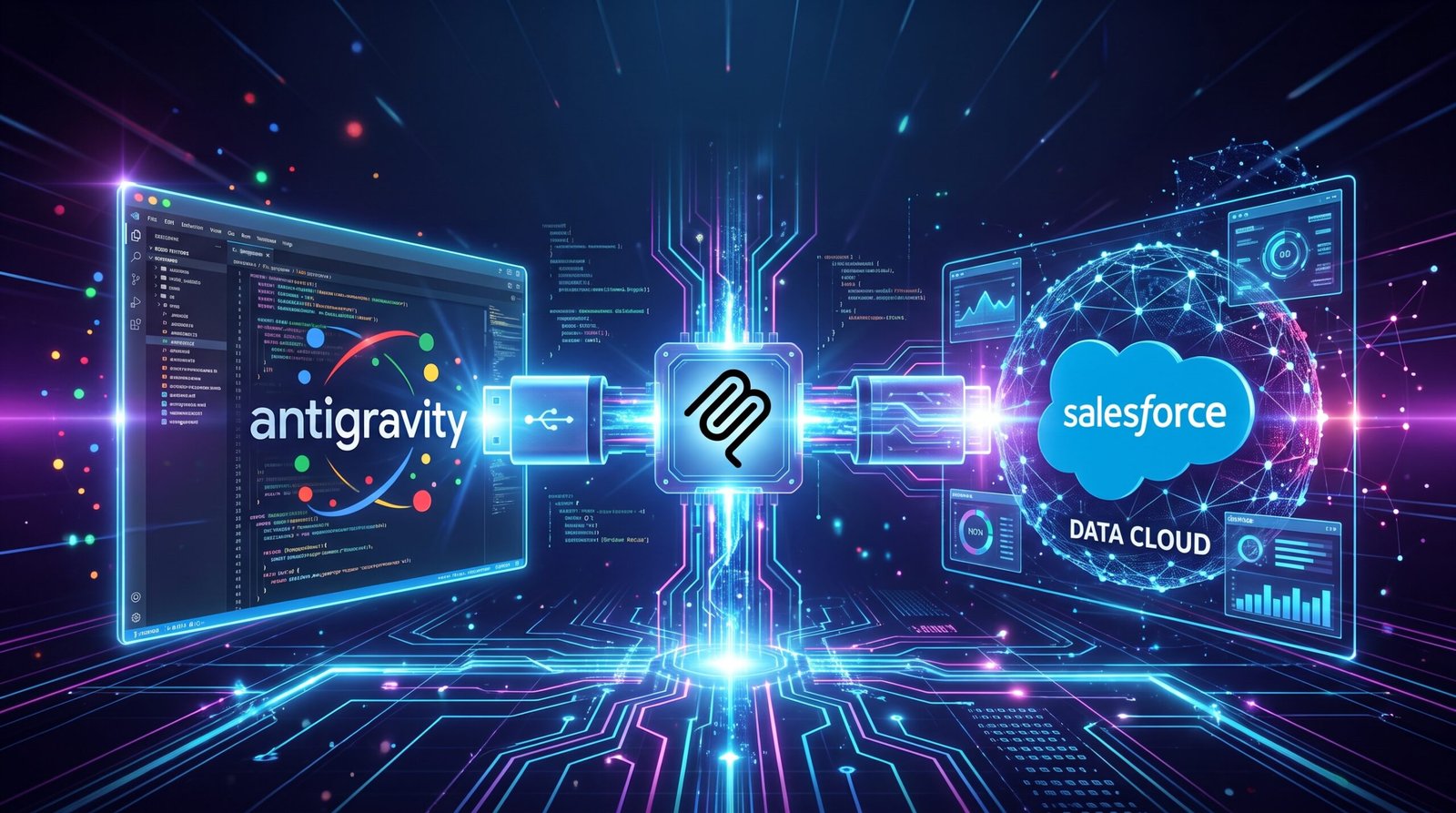
O MCP é um padrão aberto (uma espécie de “linguagem universal”) criado para resolver a maior limitação das inteligências artificiais baseadas em modelos de linguagem (LLMs): o fato de que elas funcionam isoladas, conhecendo apenas aquilo que aprenderam durante o seu treinamento e sem acesso direto ao mundo real. Pense no MCP como se fosse um cabo USB-C para a inteligência artificial. Antes dele, cada IA precisava de conexões personalizadas e complexas para conversar com bancos de dados, arquivos locais ou softwares externos. Com o MCP, cria-se uma ponte padronizada e segura que permite aos modelos de IA se conectarem facilmente a qualquer ferramenta ou dado externo.
Na prática?
Quando você pede para uma IA realizar uma tarefa que exige dados externos (como “Encontre o relatório de vendas mais recente no sistema da empresa e envie por e-mail”), o MCP atua em três frentes principais:
O Host (Onde a IA vive): É o aplicativo que você usa (como um chat de IA ou um editor de código).
O Cliente MCP: Fica dentro da IA e traduz o pedido do modelo para o protocolo padrão, descobrindo quais ferramentas estão disponíveis.
O Servidor MCP: É o componente que se conecta de forma segura aos sistemas externos (como bancos de dados ou e-mails), busca a informação, traduz para um formato que a IA compreende e executa a ação.
O que proporciona ?
Fim do isolamento: Permite que a IA deixe de ser apenas um “robô de chat” estático e se torne um agente dinâmico, capaz de buscar informações atualizadas e realizar ações reais.
Redução de “alucinações”: Como a IA passa a consultar fontes de dados reais e confiáveis em vez de apenas tentar adivinhar respostas, os erros diminuem drasticamente.
Simplicidade para desenvolvedores: Padroniza a forma como ferramentas e IAs de diferentes fabricantes conversam entre si, eliminando a necessidade de criar integrações complexas do zero para cada nova aplicação.
Recentemente fui apresentado ao Google Antigravity, que é uma plataforma e ambiente de desenvolvimento criado pelo Google focado em inteligência artificial autônoma (agêntica). Em termos simples, pense nele como um “centro de comando” onde a IA não funciona apenas como um chat de ajuda comum, mas sim como um programador assistente que executa tarefas de forma independente.
No passo a passo a seguir irei mostrar como conectar o Google Antigravity ao Salesforce Data 360 (antigo Data Cloud) localmente. Outra opção seria via hosted, em que os metadados, Apex e objetos são disponibilizadas como um endpoint remoto da org. Essa integração permite que a Inteligência Artificial interaja diretamente com a sua org, executando queries, baixando metadados e realizando deploys.
Passo 1: Preparar o ambiente no Salesforce
Certifique-se de ter o Salesforce CLI (SFDX) instalado na sua máquina e de já estar autenticado na org que deseja utilizar. Você pode verificar a org conectada rodando o comando sf org list no seu terminal. Anote o Alias da sua org pois ele será necessário na configuração.
Passo 2: Acessar a configuração do Antigravity
A configuração da ponte (MCP Server) é feita via arquivo JSON dentro da IDE.
Abra o Google Antigravity.
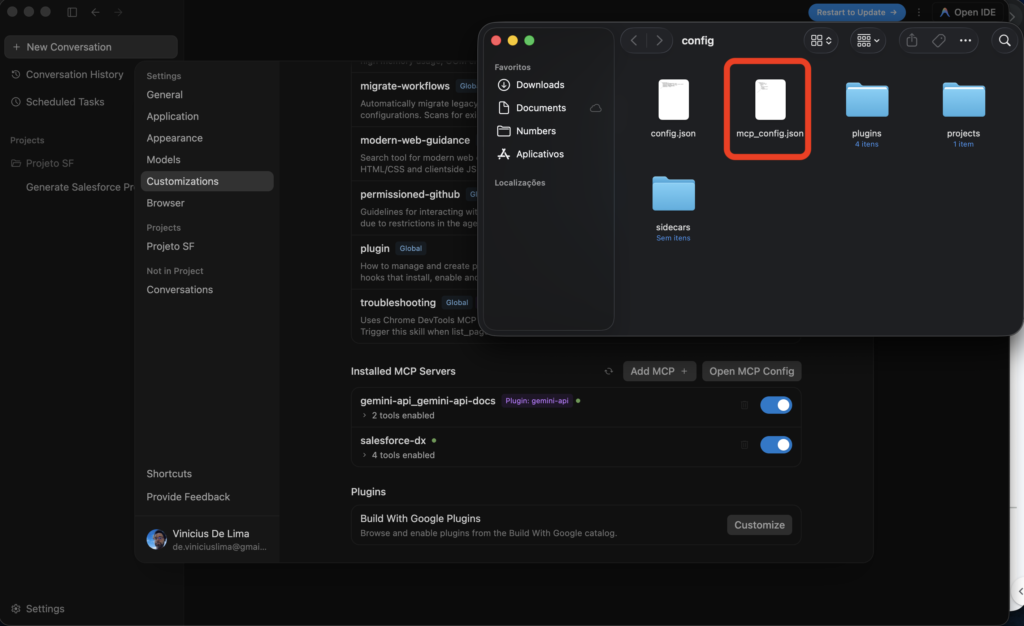
Acesse Settings (Configurações) e clique na aba Customizations (Personalizações).
Na seção “Installed MCP Servers”, clique no botão Open MCP Config para abrir o arquivo mcp_config.json.
Passo 3: Configurar o Servidor MCP no JSON
Dentro do arquivo mcp_config.json, você declarará a conexão local. Adicione o seguinte bloco de código dentro da chave “mcpServers”:
{
  "mcpServers": {
    "salesforce-dx": {
      "command": "npx",
      "args": [
        "-y",
        "@salesforce/mcp",
        "--orgs",
        "[ALIAS DA ORG]",
        "--dynamic-tools"
      ]
    }
  }
}
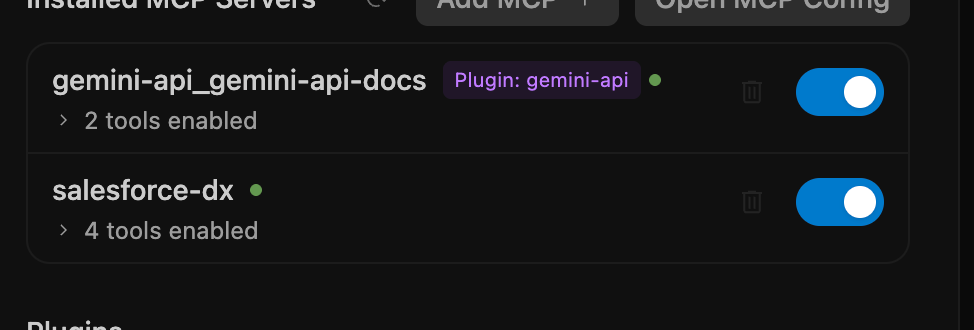
Após salvar, volte à tela de Customizations e clique no botão Refresh (ícone de setas) ao lado do servidor salesforce-dx para inicializá-lo.
⚠️ Resolução de Problemas
Nesta etapa encontrei alguns problemas devido a configurações prévias necessárias na configuração local. O JSON apresentado anteriormente já possui as correções mencionadas aqui.
Erro “404 Not Found” no registro NPM:
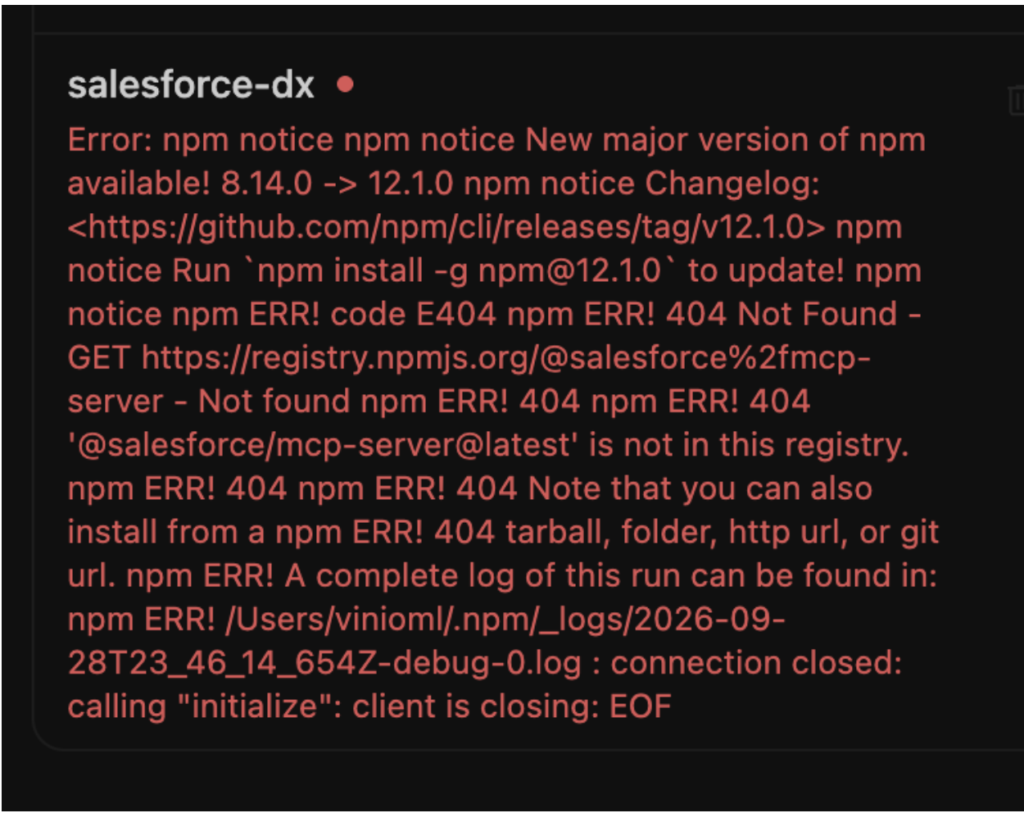
Causa: O nome do pacote referenciado inicialmente estava incorreto (@salesforce/mcp-server).
Solução: Ajustar o pacote oficial para @salesforce/mcp. A flag -y também é necessária para a instalação autônoma.
Erro “Node version must be >= 18.0.0” ou “SyntaxError: Unexpected token ‘with'”:
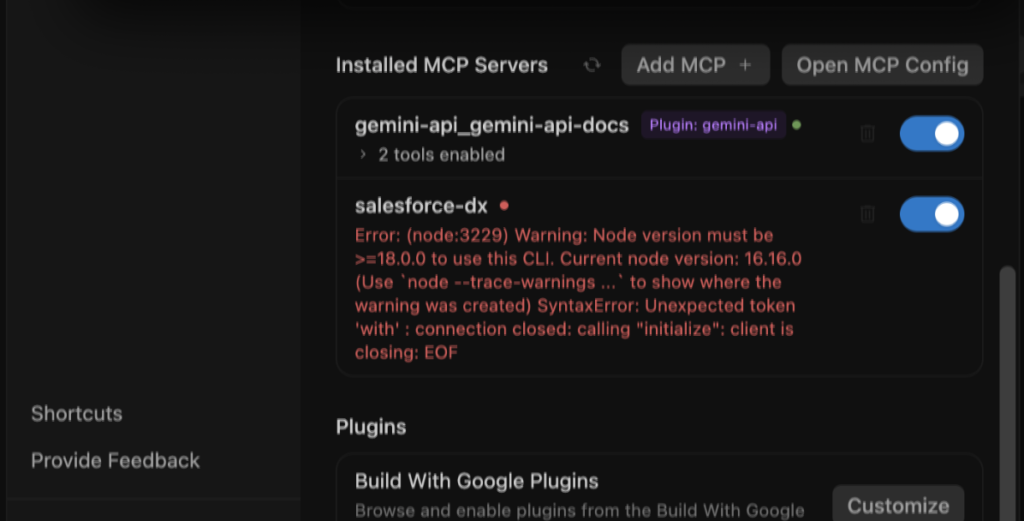
Causa: O servidor exige o Node.js na versão 20 (ou superior), mas a IDE herdou uma versão antiga da máquina.
Solução: Atualize o Node.js no sistema (ex: usando nvm). Após atualizar, encerre completamente o Antigravity e reabra-o para recarregar as variáveis de ambiente.
Erro “Missing required flag orgs”:
Causa: O servidor iniciou corretamente porém não sabe o ambiente de destino.
Solução: Adição da flag –orgs e do alias da org (obtida no passo 1) no array de argumentos.
Erro “Tool registration error”:
Causa: Ferramentas de IA bloqueadas por segurança.
Solução: Adição da flag –dynamic-tools nos argumentos para expor os comandos ao agente.
Após estes problemas serem resolvidos a conexão será realizada com sucesso.
Passo 4: Criar o Projeto e Configurar a Segurança
Diferente de outras IDEs, os agentes do Antigravity executam ações automaticamente. Para evitar deploys acidentais, precisamos criar um arquivo de regras na raiz de um projeto.
4.1 Criando o Projeto (Workspace)
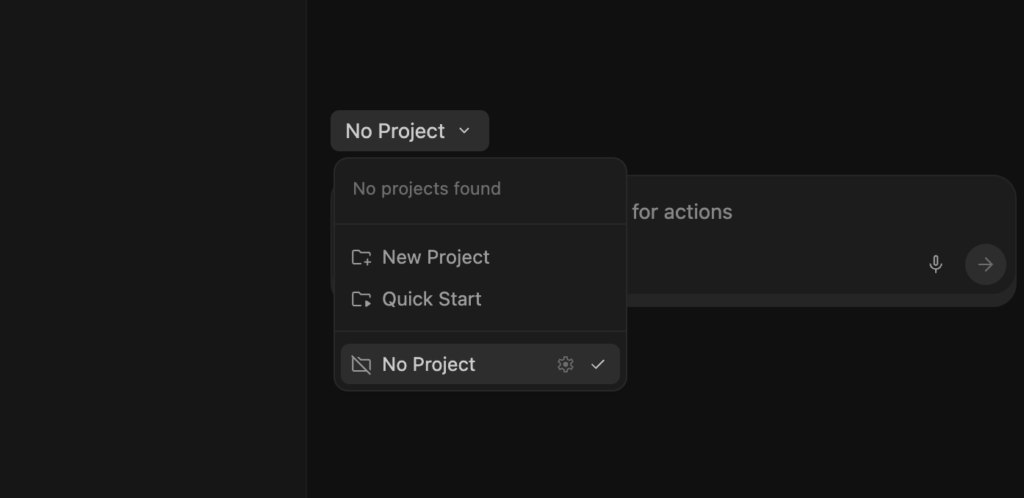
Se a IDE ainda estiver no estado “No Project”:
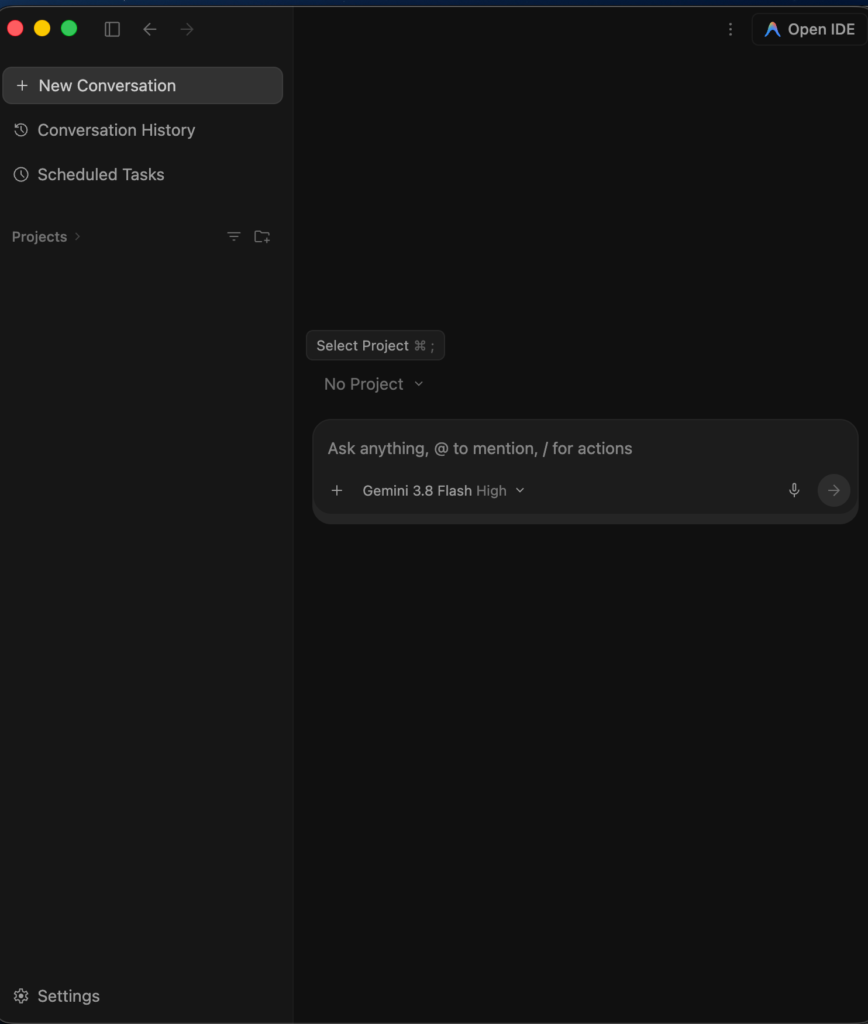
Clique no seletor de projetos e escolha New Project.
Crie uma pasta vazia no seu computador (ex: meu-projeto-salesforce) e selecione-a.
4.2 Criando o arquivo de segurança GEMINI.md
Crie um arquivo de texto com o seguinte conteúdo:
# Regras de Segurança e Deploy (Salesforce MCP)

- NUNCA execute deploys globais ou completos do diretório `/force-app`.
- Ao utilizar ferramentas do MCP para deploy (como `sf project deploy start`), especifique SEMPRE os metadados exatos que estamos a trabalhar no momento.
- NUNCA apague ou altere ficheiros que não estejam diretamente relacionados com a tarefa atual.
- Antes de executar comandos que alterem a estrutura da Org ou os dados, resuma o que vai ser feito e peça a minha confirmação.
Salve o arquivo com o nome exato GEMINI.md dentro da pasta do projeto que você criou. A IA lerá isto como lei.
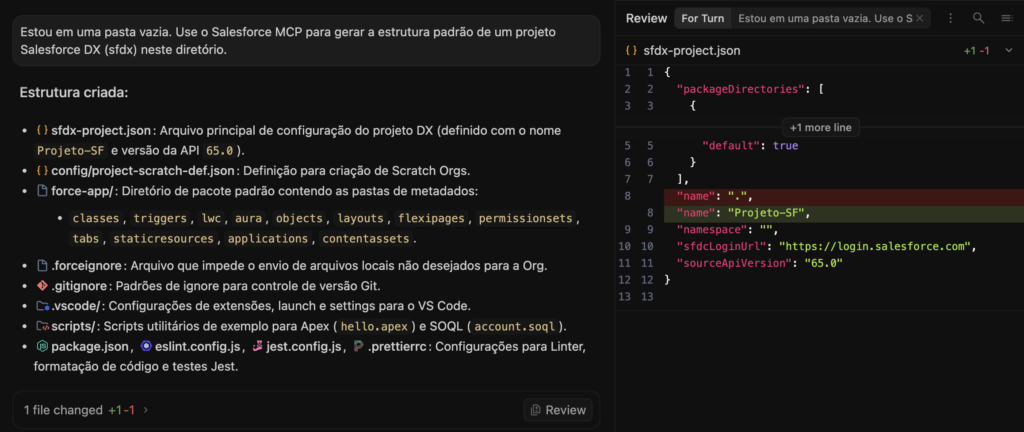
Passo 5: Estruturar o Workspace (Gerar Projeto SFDX)
Com a pasta aberta no editor, vá ao chat da IA e digite:
Estou em uma pasta vazia. Use o Salesforce MCP para gerar a estrutura padrão de um projeto Salesforce DX (sfdx) neste diretório.A IA criará a arquitetura (force-app, sfdx-project.json) de forma autônoma.
Passo 5: Estruturar o Workspace (Gerar Projeto SFDX)
Com a pasta aberta no editor, vá ao chat da IA e digite:
Estou em uma pasta vazia. Use o Salesforce MCP para gerar a estrutura padrão de um projeto Salesforce DX (sfdx) neste diretório.A IA criará a arquitetura (force-app, sfdx-project.json) de forma autônoma.
Passo 6: O “Hello World” no Data Cloud
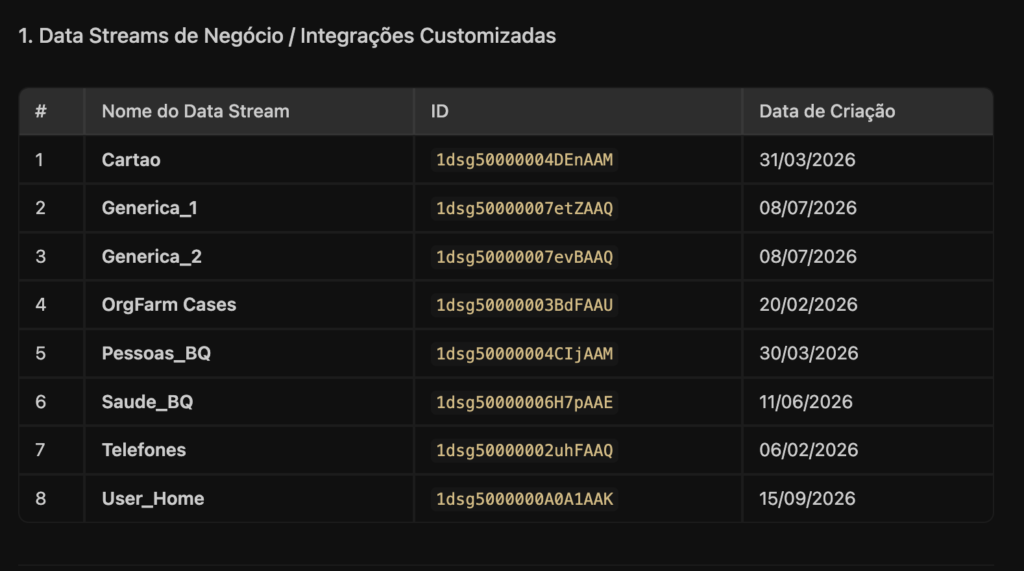
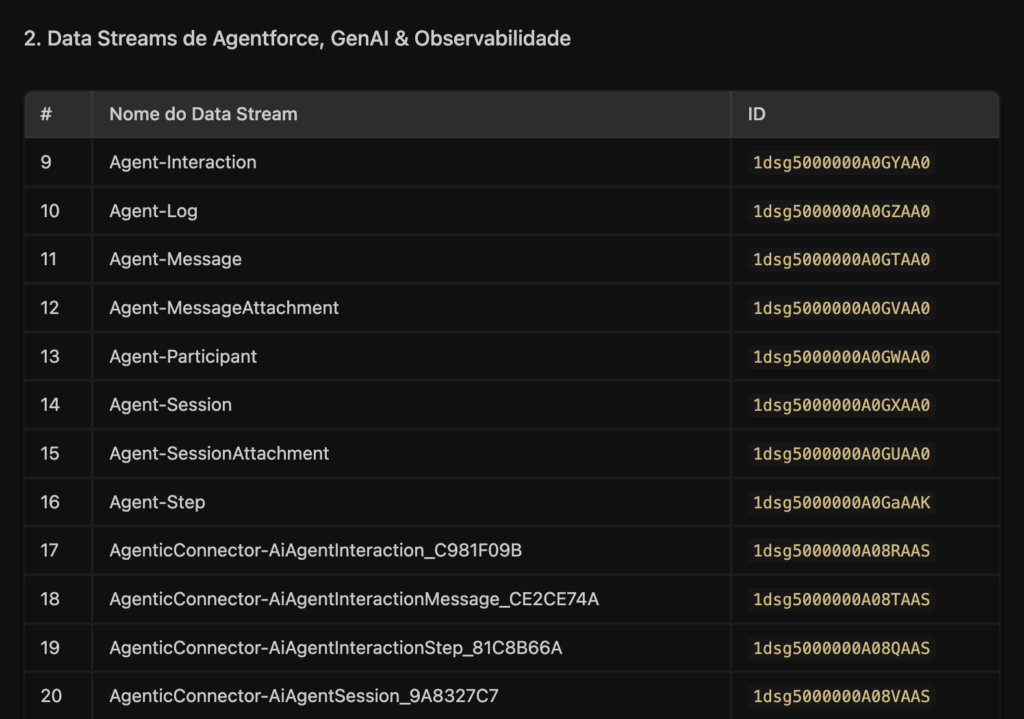
Vamos testar a comunicação avançada extraindo informações do Salesforce Data Cloud. No chat da IA, peça:
Execute uma consulta e retorne o nome de todos os Data Streams do Data CloudA IA traduzirá sua intenção em uma execução de instrução SQL/SOQL voltada para o Data Cloud
SELECT Id, Name, CreatedDate FROM DataStream ORDER BY Name ASCE retornará as tabelas diretamente no chat, e neste caso, sem nenhuma instrução adicional, a resposta foi separada entre os objetos customizados e os objetos padrão
Passo 7: Extração (Retrieve) de Metadados
Para analisar códigos, automações ou estruturas de dados localmente:
Faça o retrieve da classe Apex [NomeDaClasse] da org para o meu projeto local.A ferramenta fará o download da nuvem para o seu force-app, com isto é possível fazer as alterações necessárias.
Passo 8: Modificação e Deploy Seguro
Após realizar ajustes no código via IDE, solicite:
Faça o deploy destas alterações da classe [NomeDaClasse] para a org.O agente lerá o GEMINI.md, ativará os freios de segurança e fará um envio cirúrgico, garantindo a integridade dos demais componentes do ambiente.
Essa é uma ferramenta muito potente e aqui apenas arranhamos a superfície de seu potencial. Conectar o Google Antigravity ao Salesforce Data 360 através do MCP representa uma verdadeira mudança de paradigma no desenvolvimento. Deixamos definitivamente a era do “copiar e colar” de chatbots isolados para entrar na era dos agentes autônomos. onde a IA é capaz de compreender o contexto local, consultar dados em tempo real e executar deploys de forma cirúrgica e segura. Com essa infraestrutura configurada e as regras de segurança muito bem estabelecidas no seu projeto, o caminho está livre para você explorar comandos ainda mais complexos, automatizar tarefas repetitivas e elevar a sua produtividade a um patamar totalmente novo.